Способы оплаты за услуги Planetahost
Для новых клиентов
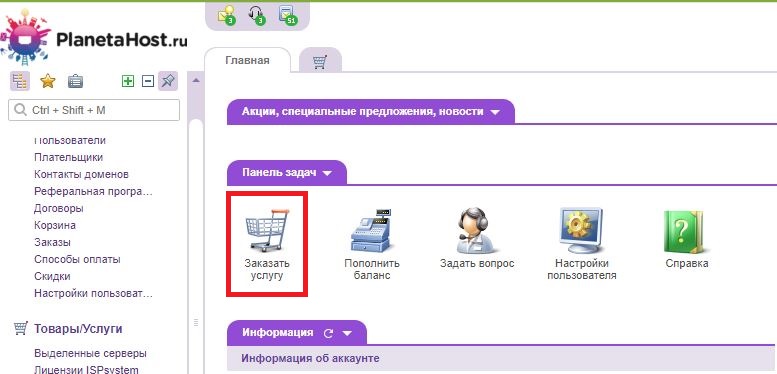
Если Вы впервые приобретаете у нас какие-либо услуги, обращаем Ваше внимание на то, что проведению платежей предшествует процедура регистрации нового абонента и оформления заказа на услуги. Для Личного кабинета доступен только один плательщик, поэтому будьте внимательнее выбирая его тип: физическое, юридическое лицо или индивидуальный предприниматель. Далее Вам необходимо обратиться к разделу "Заказать услугу".
Для действующих клиентов
В какой момент происходит отключение услуги за неуплату?
Услуга предоставляются только по принципу предоплаты. Поэтому услуга немедленно отключается, как только на лицевом счету становится денег меньше, чем необходимо для очередного ежедневного списания.
При поступлении денег на лицевой счёт клиента с него списываются средства за весь период простоя, после этого, если денег хватило на погашение всего неоплаченного периода, услуга автоматически запускается в течение 10 минут.
Если оплата не поступает в течение 5 дней, то Услуга удаляется без возможности восстановления.
Удобные методы оплаты для ваших нужд
Банковские карты, ЮMoney, Сбербанк онлайн, Альфа банк, Т-банк, банковский перевод, электронные кошельки




Порядок возврата излишне перечисленных денежных средств физическому лицу
Возврат излишне перечисленных денежных средств производится по безналичному расчету на расчетный счет в любом банке-резиденте РФ, открытый на имя лица, которому производится возврат.
Для возврата денежных средств физическому лицу необходимо представить в ООО «ПЛАНЕТАХОСТ» следующие документы:
- Официальное письмо
- Копию платежного документа, по которому производилась оплата (предоставляется в случае оплаты через банк)
- Простую копию паспорта физического лица, которому производится возврат
Документы можно привезти в офис ООО «ПЛАНЕТАХОСТ», либо отправить по почте на адрес:
105082, г. Москва, Переведеновский пер., д. 13, стр. 13, комн. 2, ООО «ПЛАНЕТАХОСТ»
Для ускорения процедуры возврата денежных средств копию официального письма вы можете выслать на адрес: manager@planetahost.ru
Порядок возврата излишне перечисленных денежных средств юридическому лицу
Возврат излишне перечисленных денежных средств юридическому лицу (организации) осуществляется безналичным перечислением на расчетный счет в любом банке-резиденте РФ.
Оригинал письма можно привезти в офис ООО «ПЛАНЕТАХОСТ», либо отправить по почте на адрес:
105082, г. Москва, Переведеновский пер., д. 13, стр. 13, комн. 2, ООО «ПЛАНЕТАХОСТ»
Для ускорения процедуры возврата денежных средств копию официального письма вы можете выслать на адрес: manager@planetahost.ru
Информация о платежном агенте при оплате методом Банковские карты или Система быстрых платежей (СБП)
| Наименование |
Содержание |
| Реквизиты Банка |
АО "Банк Русский Стандарт"
Адрес: 105187, Москва, ул. Ткацкая, д.36
ИНН: 7707056547
Лицензия ЦБ РФ № 2289 от 19.11.2014 года
Тел.: +7 495 797 84 02
|
| Реквизиты Платежного Агрегатора |
ООО "Пэймастер"
Адрес: 119071, г. Москва, Ленинский проспект, д.28
ИНН: 7723887394
Тел.: +7 495 646-98-32
|
| Реквизиты Договора между Банком и Платежным Агрегатором |
Договор с платежным агрегатором о привлечении организаций и участии в переводе денежных средств по операциям, совершаемым с использованием платежных карт в сети интернет (интернет-эквайринг) № 082-3И-271296 от 29.02.2021 г.
|
| Способы подачи претензий и порядок их рассмотрения |
Претензия может быть подана в письменном виде по адресу места нахождения Платежного агрегатора: 119071, г. Москва, Ленинский проспект, д. 28, либо по адресу места нахождения Банка: 105187, г. Москва, ул. Ткацкая, д. 36.
Претензия подлежит рассмотрению в течение 30 календарных дней со дня получения претензии.
|
Оплата банковской картой - один из самых простых и популярных способов оплаты.
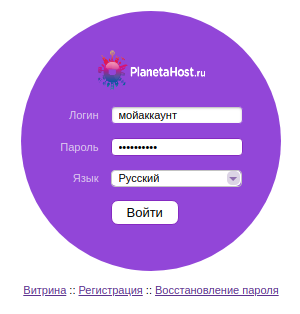
1. Авторизуйтесь в нашей биллинговой системе введя свой логин и пароль:Вход в биллинговую систему
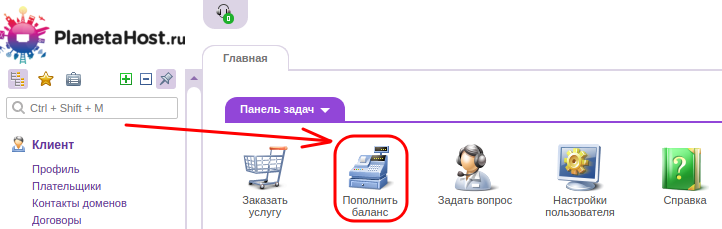
2. Далее в Личном кабинете перейдите по ссылке "Пополнить баланс":
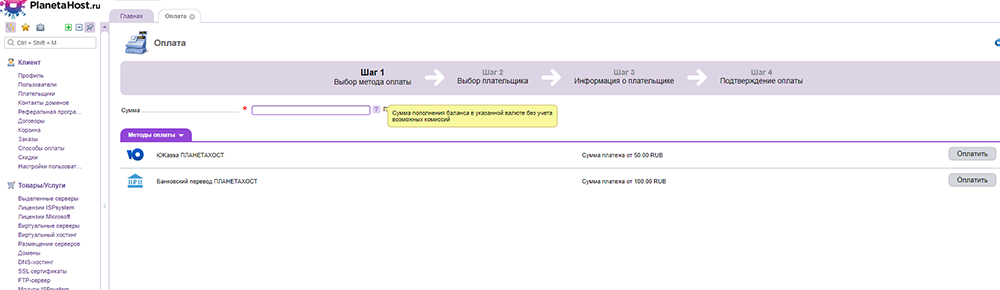
3. Вам необходимо выбрать способ оплаты и указать сумму, на которую хотели бы пополнить счет. Выбираем способ оплаты YooKassa (ООО "ПЛАНЕТАХОСТ") и указываем сумму пополнения счета:
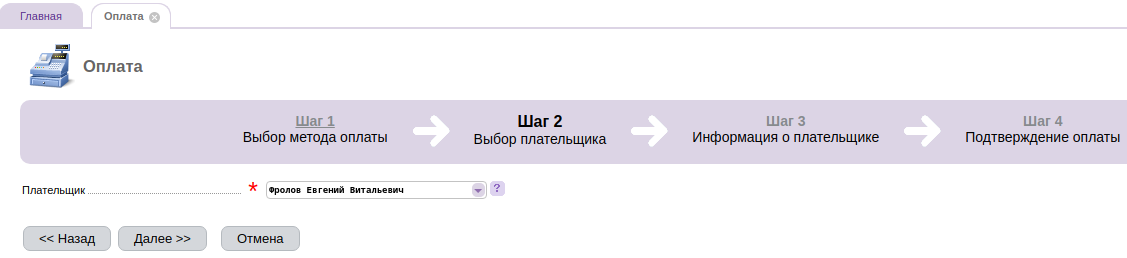
4. Система предложит Вам выбрать плательщика. По умолчанию плательщиком являетесь Вы сами:
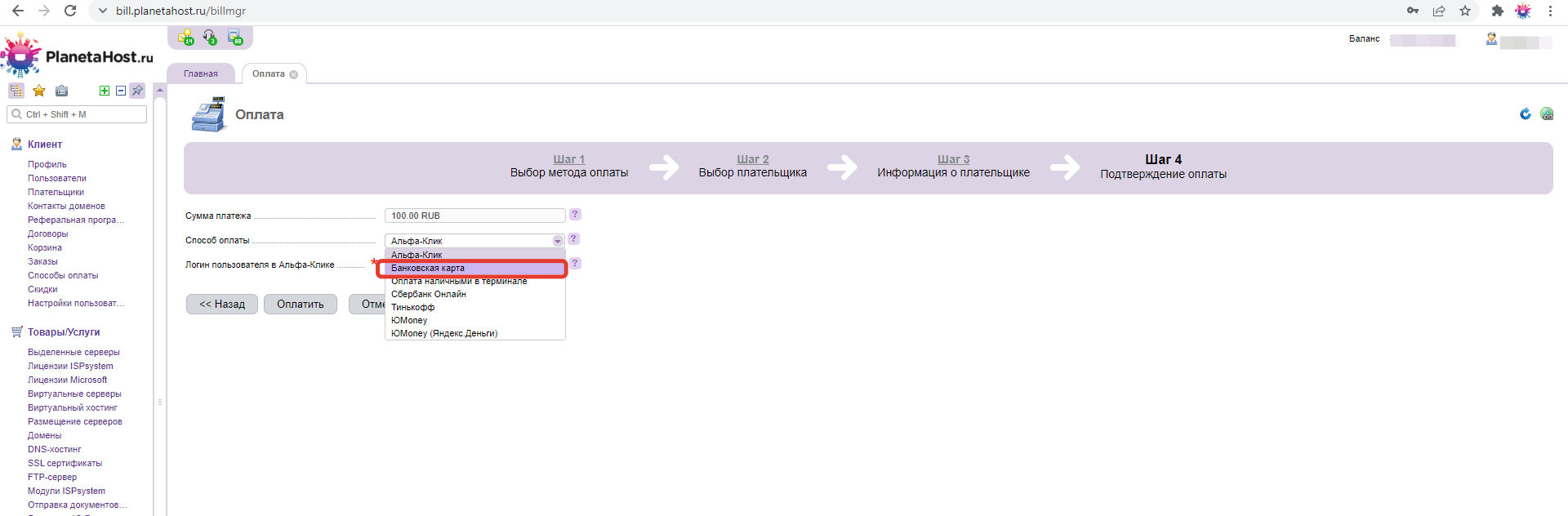
5. На следующем шаге Вы переходите в систему оплаты YooKassa, где можете ознакомиться с возможными способами оплаты и выбрать наиболее удобный для Вас. В данном случае, выбираем VISA/MasterCard:
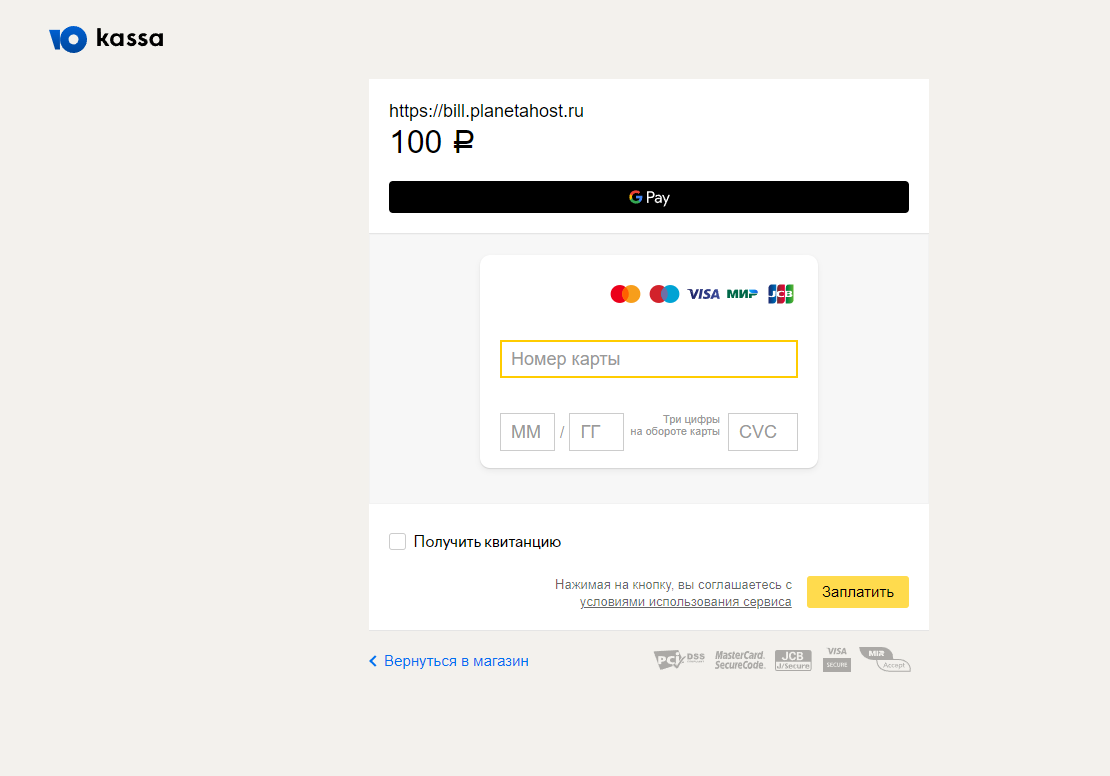
6. Теперь Вам необходимо указать данные вашей банковской карты, с которой Вы производите пополнения счета:
7. Нажмите на кнопку "Продолжить" - Вас переадресует на страницу Банка. Теперь Вы должны указать код подтверждения из SMS сообщения, присланного на ваш мобильный телефон
8. Дождитесь обработки платежа. Обработка платежа может занять до 15 минут, но обычно, не более 5 минут.
9. Система сообщит Вам об удачной обработке платежа, после чего переадресует обратно в ISP панель.
10. Услуга оплачена. Можете закрыть окно.
Вы можете оплатить услуги через Альфа-клик.
1. Авторизуйтесь в нашей биллинговой системе введя свой логин и пароль:Вход в биллинговую систему
2. Далее в Личном кабинете перейдите по ссылке "Пополнить баланс":
3. Вам необходимо выбрать способ оплаты и указать сумму, на которую хотели бы пополнить счет. Выбираем способ оплаты YooKassa (ООО "ПЛАНЕТАХОСТ") и указываем сумму пополнения счета:
4. Система предложит Вам выбрать плательщика. По умолчанию плательщиком являетесь Вы сами:
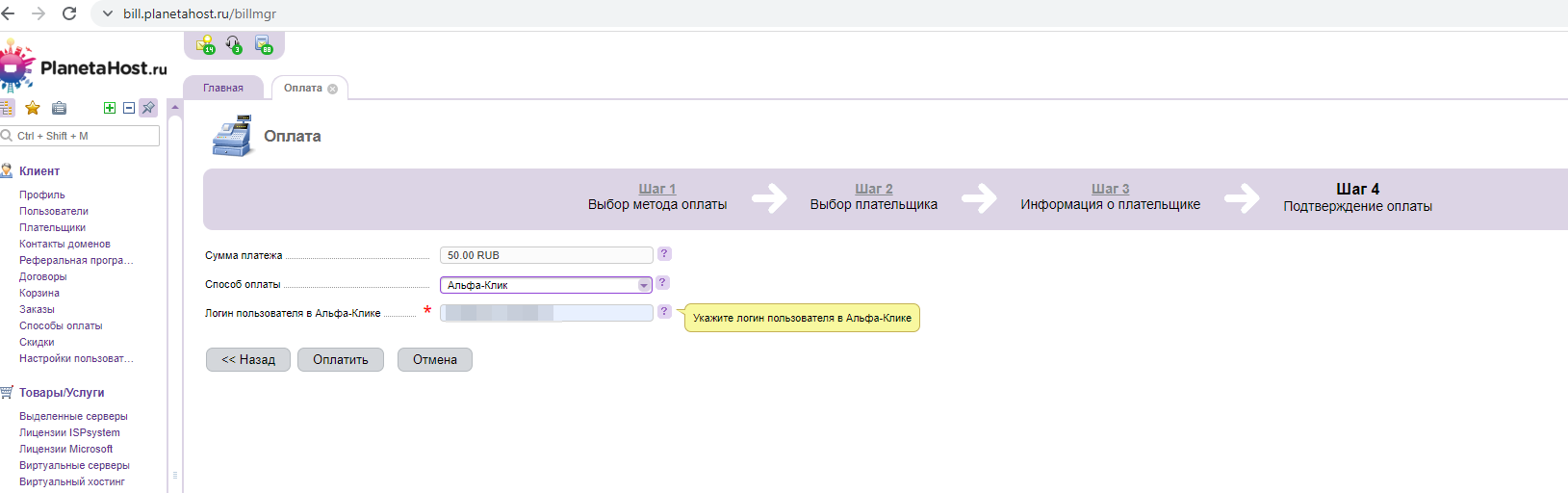
5. На следующем шаге Вы переходите в систему оплаты YooKassa, где можете ознакомиться с возможными способами оплаты и выбрать наиболее удобный для Вас. В данном случае, выбираем Альфа-Банк. Необходимо указать свой логин в Альфа-Клике:
6. Вы будете перенаправлены на сайт платежной системы Альфа-Клик. Следуйте дальнейшим инструкциям.
Вы можете оплатить услуги через Банк Тинькофф.
1. Авторизуйтесь в нашей биллинговой системе введя свой логин и пароль:Вход в биллинговую систему
2. Далее в Личном кабинете перейдите по ссылке "Пополнить баланс":
3. Вам необходимо выбрать способ оплаты и указать сумму, на которую хотели бы пополнить счет. Выбираем способ оплаты YooKassa (ООО "ПЛАНЕТАХОСТ") и указываем сумму пополнения счета:
4. Система предложит Вам выбрать плательщика. По умолчанию плательщиком являетесь Вы сами:
5. На следующем шаге Вы переходите в систему оплаты YooKassa, где можете ознакомиться с возможными способами оплаты и выбрать наиболее удобный для Вас. В данном случае, выбираем Тинькофф. Необходимо указать свой телефон в интернет-банке:
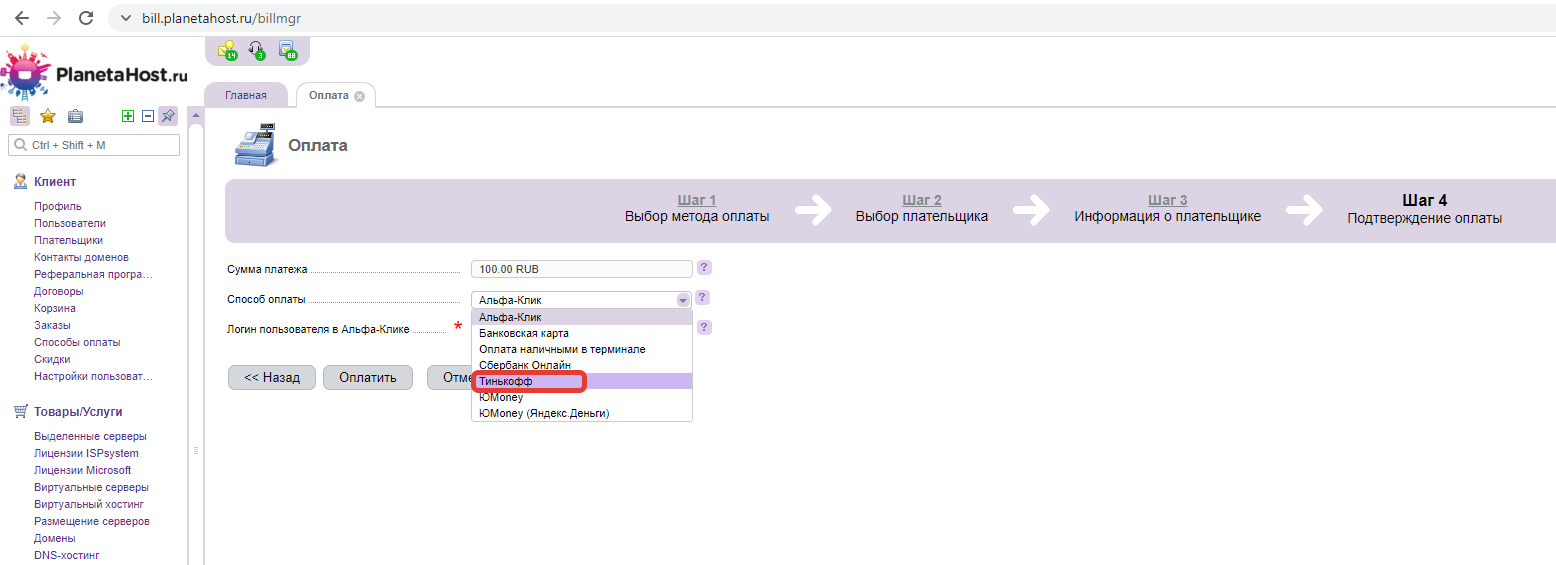
6. Платеж будет осуществлен по номеру телефона. Следуйте дальнейшим инструкциям.
1. Авторизуйтесь в нашей биллинговой системе введя свой логин и пароль:Вход в биллинговую систему
2. Далее в Личном кабинете перейдите по ссылке "Пополнить баланс":
3. Вам необходимо выбрать способ оплаты и указать сумму, на которую хотели бы пополнить счет. Выбираем способ оплаты Банковский перевод (ООО "ПЛАНЕТАХОСТ") и указываем сумму пополнения счета:
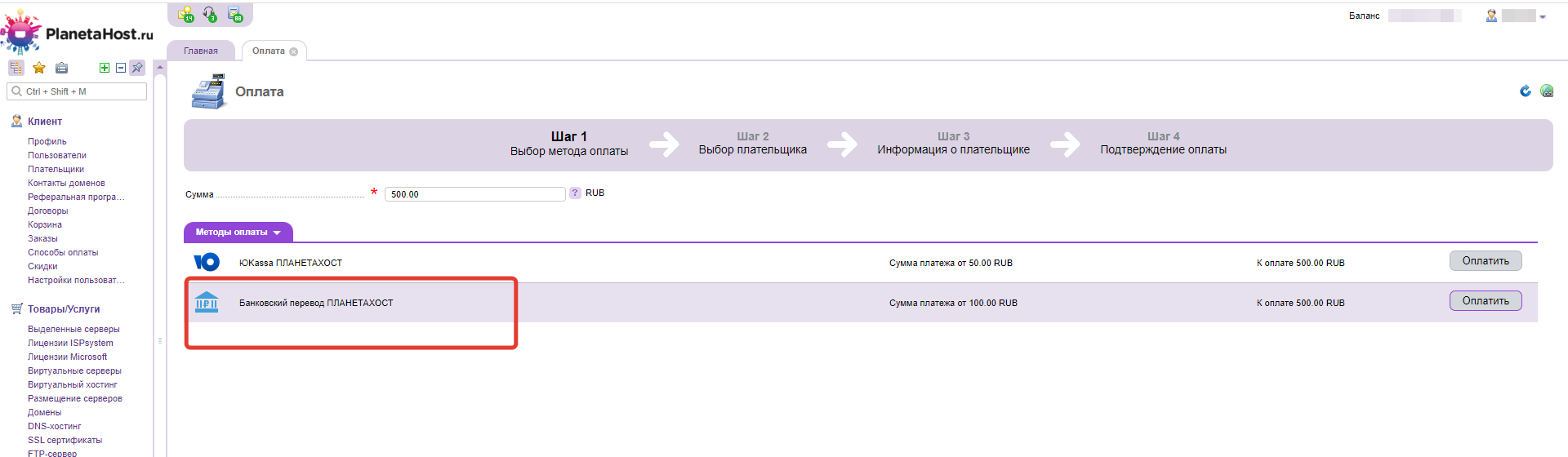
4. Система предложит Вам выбрать плательщика. По умолчанию плательщиком являетесь Вы сами:
5. В следующей форме Вам представлены реквизиты получателя платежа и сумма оплаты. Нажмите на кнопку "ок" и получите счет для оплаты.
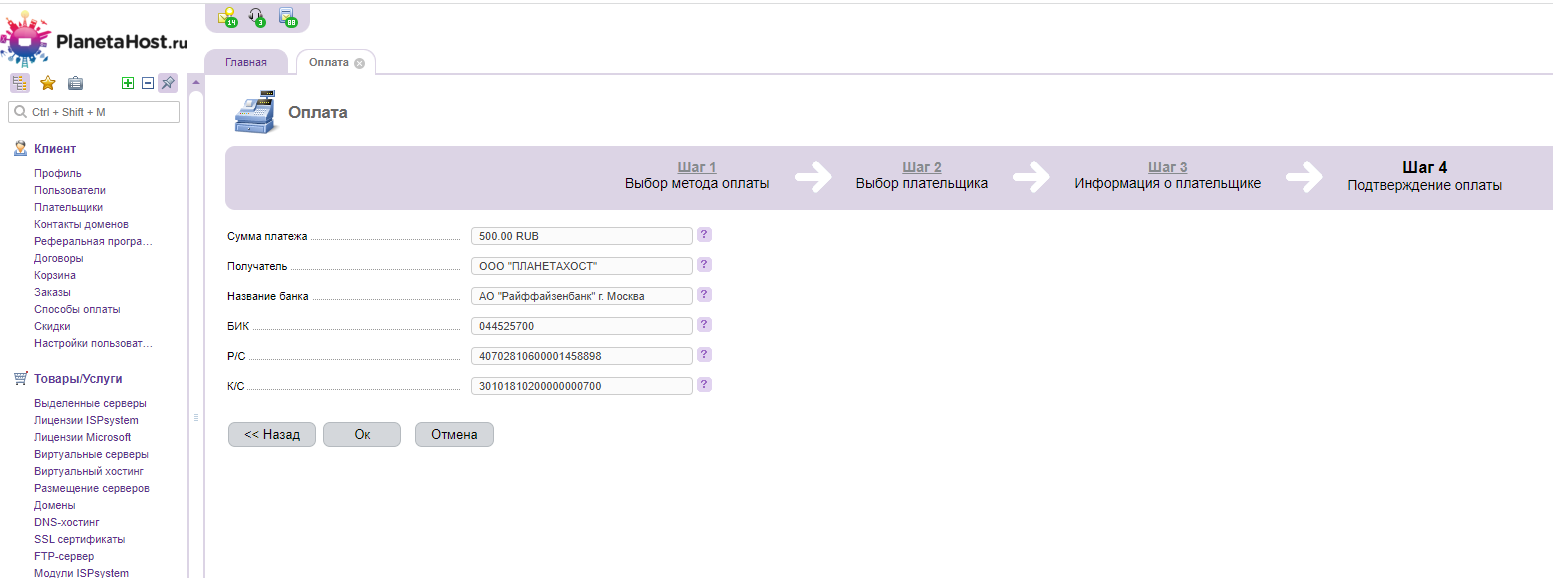
6. Переводы по России осуществляются до 3 дней. Как только мы получим денежный перевод - платеж будет обработан, Вы это увидите в биллинге, раздел Финансы - Платежи - Состояние:
Для увеличения скриншота, кликните по нему правой кнопкой и выберете "Открыть изображение".
Один из самых популярных сервисов онлайн-платежей в Рунете. Для оплаты вам потребуется только мобильный телефон и адрес электронной почты.
1. Авторизуйтесь в нашей биллинговой системе введя свой логин и пароль:Вход в биллинговую систему
2. Далее в Личном кабинете перейдите по ссылке "Пополнить баланс":
3. Вам необходимо выбрать способ оплаты и указать сумму, на которую хотели бы пополнить счет. Выбираем способ оплаты YooKassa (ООО "ПЛАНЕТАХОСТ") и указываем сумму пополнения счета:
4. Система предложит Вам выбрать плательщика. По умолчанию плательщиком являетесь Вы сами:
5. На следующем шаге Вы переходите в систему оплаты YooKassa, где можете ознакомиться с возможными способами оплаты и выбрать наиболее удобный для Вас. В данном случае, выбираем ЮMoney:
6. После чего система переадресует Вас на страницу ЮMoney, где Вы сможете подтвердить оплату (если вы уже залогинены в системе ЮMoney и у вас там есть средства) или создать кошелек для оплаты, используя ваш номер телефона:
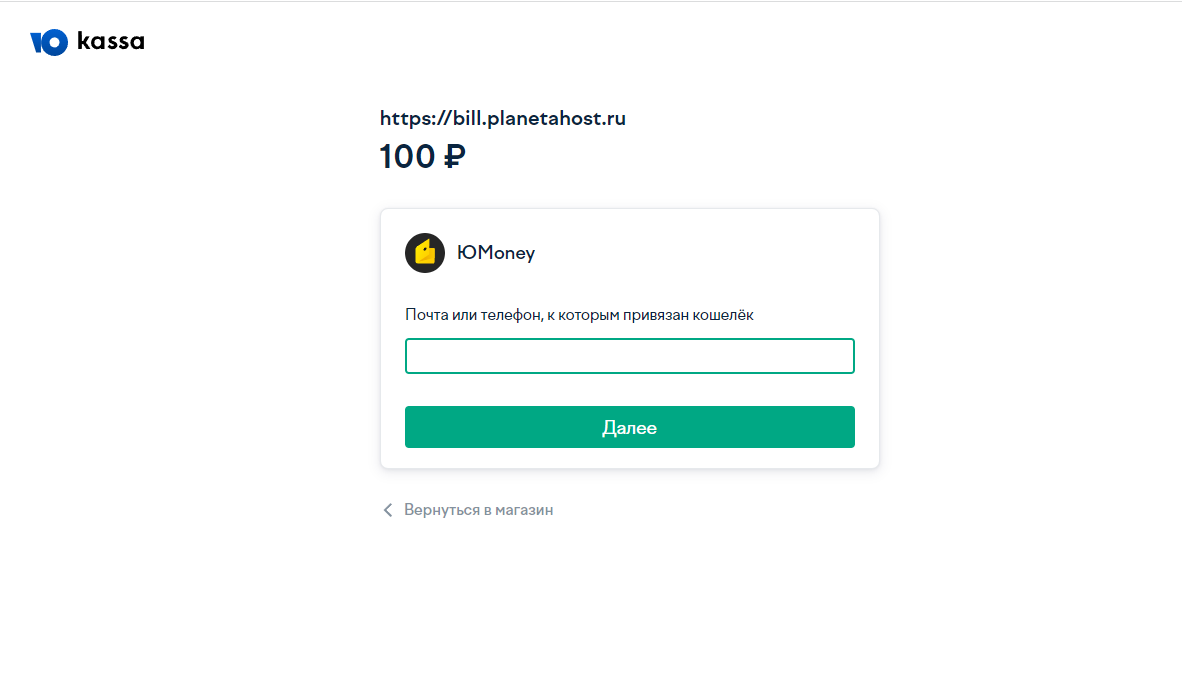
7. Далее следуйте инструкциям системы.
Для оплаты через Сбербанк Онлайн, следуйте инструкции:
1. Авторизуйтесь в нашей биллинговой системе введя свой логин и пароль:Вход в биллинговую систему
2. Далее в Личном кабинете перейдите по ссылке "Пополнить баланс":
3. Вам необходимо выбрать способ оплаты и указать сумму, на которую хотели бы пополнить счет. Выбираем способ оплаты YooKassa (ООО "ПЛАНЕТАХОСТ") и указываем сумму пополнения счета:
4. Система предложит Вам выбрать плательщика. По умолчанию плательщиком являетесь Вы сами:
5. На следующем шаге Вы переходите в систему оплаты YooKassa, где можете ознакомиться с возможными способами оплаты и выбрать наиболее удобный для Вас. В данном случае, выбираем Сбербанк Онлайн:
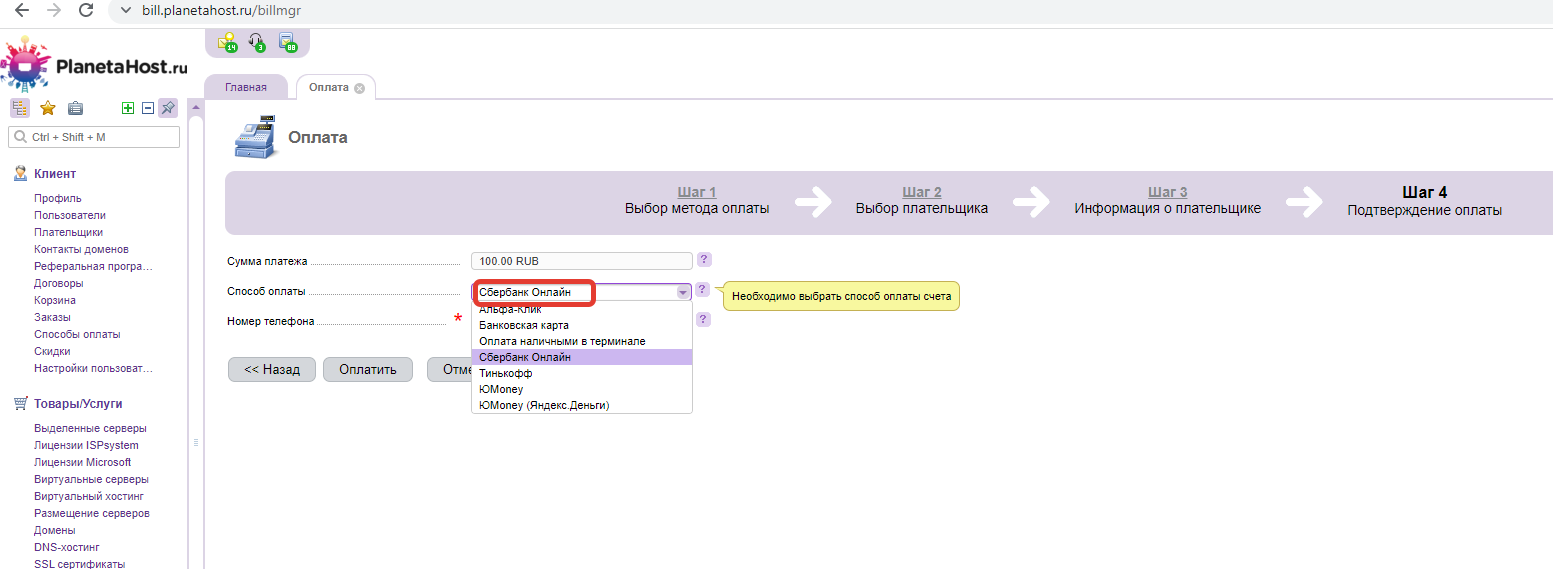
6. Платеж будет зачислен по номеру телефона.
Вы можете оплатить услуги в терминалах и салонах связи
1. Авторизуйтесь в нашей биллинговой системе введя свой логин и пароль:Вход в биллинговую систему
2. Далее в Личном кабинете перейдите по ссылке "Пополнить баланс":
3. Вам необходимо выбрать способ оплаты и указать сумму, на которую хотели бы пополнить счет. Выбираем способ оплаты YooKassa (ООО "ПЛАНЕТАХОСТ") и указываем сумму пополнения счета:
4. Система предложит Вам выбрать плательщика. По умолчанию плательщиком являетесь Вы сами:
5. На следующем шаге Вы переходите в систему оплаты YooKassa, где можете ознакомиться с возможными способами оплаты и выбрать наиболее удобный для Вас. В данном случае, выбираем пп "Оплата наличными "
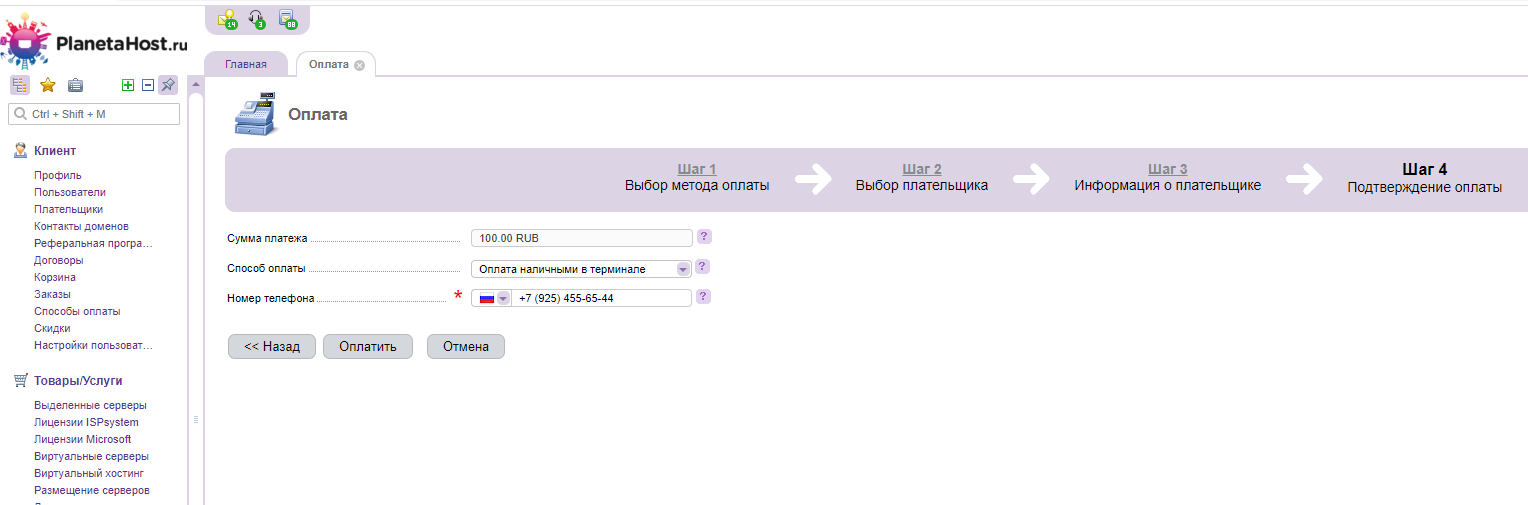
6. После этого, потребуется заполнить квитанцию - впишите свои ФИО, паспортные данные
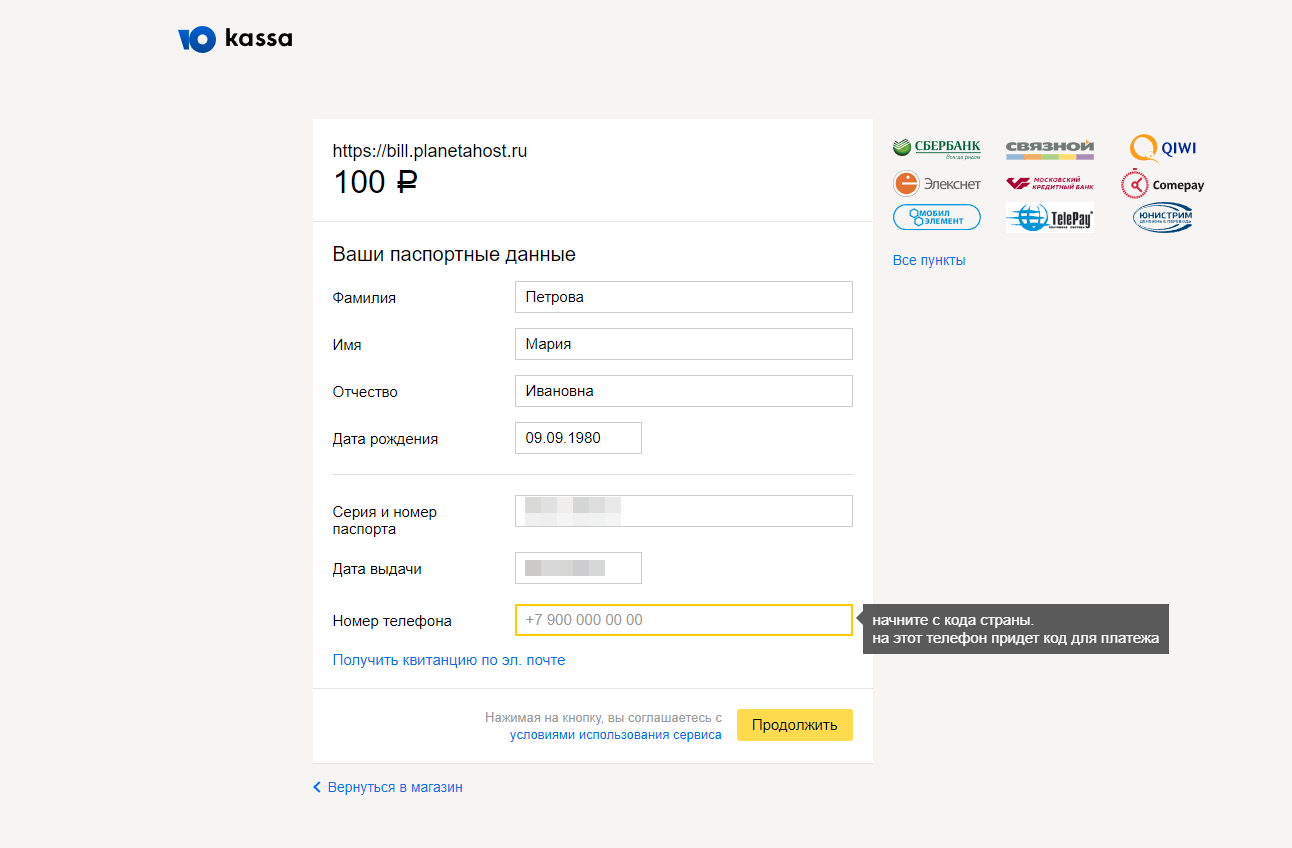
7. После заполнения квитанции, вы сможете получить на телефон или email код, который нужно использовать для проведения платежа в терминале, банкоматах Сбербанка или салонах связи. Адреса точек,
в которых можно произвести оплату вы найдете на квитанции.
Для оплаты через СБП, следуйте инструкции:
1. Авторизуйтесь в нашей биллинговой системе введя свой логин и пароль:Вход в биллинговую систему
2. Далее в Личном кабинете перейдите по ссылке "Пополнить баланс":
3. Вам необходимо выбрать способ оплаты и указать сумму, на которую хотели бы пополнить счет. Выбираем способ оплаты СБП (ООО "ПЛАНЕТАХОСТ") и указываем сумму пополнения счета:
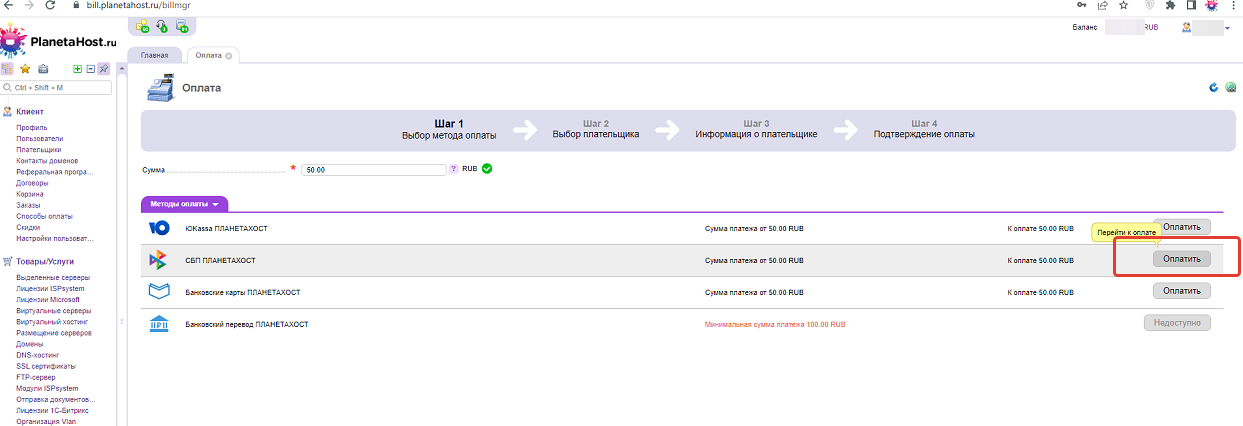
4. Система предложит Вам выбрать плательщика. По умолчанию плательщиком являетесь Вы сами:
5. На следующем шаге Вы переходите в Систему Быстрых Платежей, где с помощью qr кода можно быстро и легко оплатить услуги через интернет-банкинг:
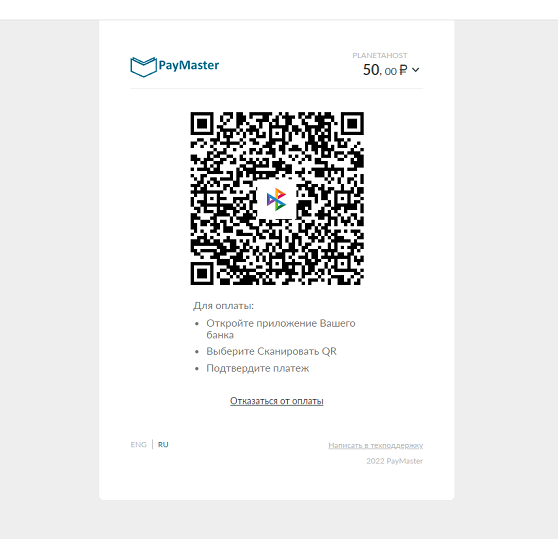
6. Наведите смартфон на qr код и откройте свой интернет-банк. Следуйте указаниям системы.